
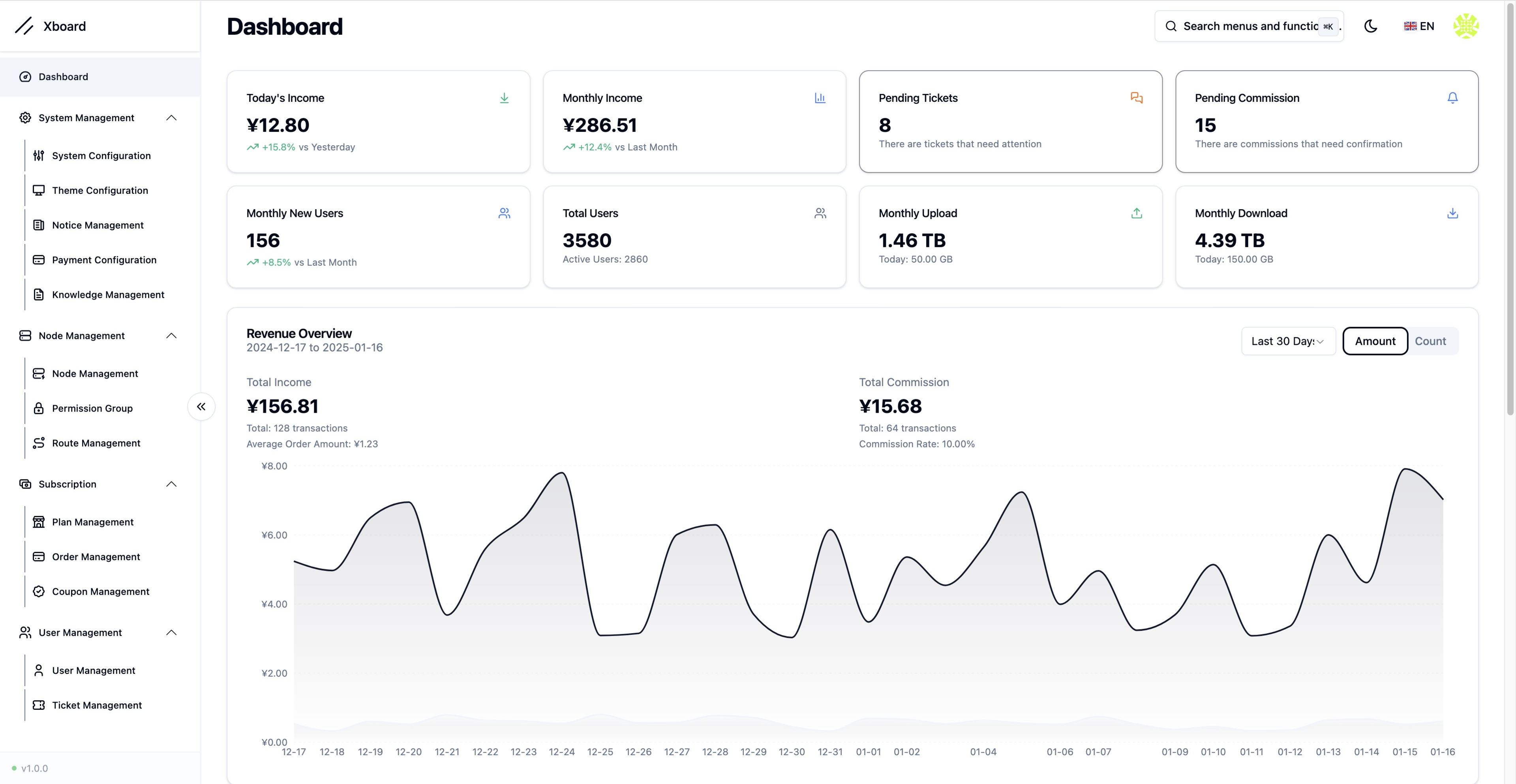
本文基于Xboard仓库master 分支当前代码与官方文档撰写,所有命令、Compose 配置、数据库与 Redis 连接方式均以仓库实际内容为准。文中出现的 README / 文档与代码不一致之处,均已单独标注并以实际代码为准。 免责声明:项目 README 明确声明本项目
仅供学习交流使用(educational and learning purposes only)。请遵守当地法律法规,仅在你有权使用的服务器上部署,不要用于任何违法违规用途。
一、Xboard 是什么?
1. Xboard 是什么
Xboard 是一个基于 V2Board 二次开发的高性能面板系统(官方定位:High-performance panel based on V2board secondary development supporting new protocols and new features)。它继承了 V2Board 家族的「面板 + 节点」架构理念,但对底层框架和前端做了全面重构,是目前 V2Board 系列中较现代化的版本。
当前版本的几个显著特点:
底层基于 Laravel 12 + Octane(常驻内存、高性能);
现代化管理后台(React + Shadcn UI);
现代化用户前端(Vue 3 + TypeScript);
Docker 优先的部署方式,一条命令即可初始化、一条命令即可启动;
支持 SQLite / MySQL / PostgreSQL 三种数据库(快速部署默认 SQLite);
容器内置 Caddy、Redis、WebSocket 服务,开箱即用。
2. 与 V2Board 的关系
Xboard 不是独立重写的产品,而是在 V2Board 基础上二次开发,继承其「用户中心 + 管理后台 + 节点通信 + 订阅下发」的整体设计,同时:
使用全新的技术栈重构前后端与运行架构;
支持更新的协议与特性(配合 Xboard-Node 节点后端);
官方提供从旧版 V2Board 迁移到 Xboard 的迁移文档(
docs/en/migration/)。
注意:本文只介绍当前版本实际存在的功能,不会把旧版 V2Board 的过期功能直接套用到 Xboard 上。
3. 面板主要负责什么
Xboard 面板是整套系统的「大脑」,负责管理端与用户端两大块:
管理后台(Admin)—— 基于当前代码的实际模块(app/Http/Controllers/V2/Admin)整理:
用户前端(Client)—— 注册 / 登录、购买套餐、查看订阅、下载配置、工单、个人中心等(Vue 3 用户端)。
提示:具体菜单名称与位置可能因面板版本、主题或插件不同而略有差异,请以你当前面板实际界面为准。本文只按当前代码列出功能模块,不逐字编造菜单路径。
4. 核心能力一览
用户管理;
节点管理(支持节点与机器两种形态);
套餐与订阅;
订单与支付(支付渠道以插件形式安装);
优惠券 / 礼品卡;
工单 / 公告 / 知识库;
邮件通知;
主题系统与插件系统。
二、当前 Xboard 技术架构
以下内容基于仓库 master 分支的 composer.json、Dockerfile、.docker/ 与前端目录整理。
1. 后端框架
PHP:
^8.2(composer.json 要求)Laravel:
laravel/framework ^12.0→ 当前实际为 Laravel 12Octane:
laravel/octane 2.11.*(常驻内存 HTTP 服务器)
版本差异提示(重要):master README 开头写的是"built on Laravel 11",但 README 的 Features 一节写的是"Built with Laravel 12 + Octane"。经核对
composer.json,实际要求laravel/framework ^12.0,因此当前实际版本以 Laravel 12 为准。文中所有内容均按 Laravel 12 描述。
2. 运行方式
Octane 常驻进程提供 HTTP 服务,镜像基于
phpswoole/swoole:php8.2-alpine(内置 Swoole 扩展);Horizon(
laravel/horizon ^5.30)作为队列管理器(Redis);WebSocket:
workerman/workerman ^5.1,通过php artisan ws-server start提供面板 ↔ 节点的 WebSocket 同步服务;内置 Caddy:容器内默认启用(
ENABLE_CADDY=true),把 HTTP 与 WebSocket 融合在一个端口上对外提供(详见第九节)。
3. 管理后台与用户前端
管理后台:React + Shadcn UI + TailwindCSS;
用户前端:Vue 3 + TypeScript + NaiveUI。
(以上来自 README Tech Stack 一节,与仓库前端目录结构一致。)
4. Redis 与数据库
Redis:缓存、队列、Session 均由 Redis 支撑(
CACHE_DRIVER=redis、QUEUE_CONNECTION=redis)。Docker 镜像内置 Redis 服务(默认监听 unix socket/data/redis.sock),快速部署时开箱即用;数据库:支持 SQLite / MySQL / PostgreSQL 三种,快速部署默认 SQLite(
.docker/.data/database.sqlite)。
5. Docker / Docker Compose
发布在
ghcr.io/cedar2025/xboard:latest(GitHub Container Registry);提供 4 套 Compose 模板:
compose.sample.yaml、compose.host.sample.yaml、compose.1panel.sample.yaml、compose.split.sample.yaml;官方文档位置:
docs/en/installation/(docker-compose / 1panel / aapanel / aapanel-docker)。
三、部署前准备
3.1 服务器配置
官方部署文档(宝塔 /aapanel 文档)给出的推荐配置如下:
注意:以上是官方文档的
推荐配置
(适合小规模站点),不是最低配置。实际需求取决于你的用户量与流量规模。
补充:Docker 镜像内置资源档位(
RESOURCE_PROFILE),其中minimal档位内存占用约 250–350 MiB,适合 512 MB 左右的小型 VPS;balanced是默认档位(4 套 Compose 模板默认即balanced)。所以低配 VPS 也可以跑,只是建议按官方推荐配置起步。
3.2 推荐系统
官方文档明确支持的 Linux:
Debian 10+;
Ubuntu 20.04+;
CentOS 7+(宝塔 Docker 文档仍列出;但宝塔原生部署文档明确说 CentOS 7 不推荐)。
新手建议:优先选择 Debian / Ubuntu + Docker 部署。 理由:
Docker 部署与操作系统细节解耦,命令一致;
Debian/Ubuntu 社区资料多、依赖好装;
官方快速安装教程就是基于 Docker。
3.3 域名准备
建议提前准备一个域名(如 panel.example.com),用于后续配置域名与 HTTPS。当然,临时体验也可以先用 http://服务器IP:7001 访问(见第八节)。
DNS 配置:
在 DNS 服务商(如 Cloudflare、阿里云 DNS、DNSPod 等)添加一条 A 记录:
主机记录:
panel(即子域名panel.example.com)记录类型:
A记录值:你的 VPS IPv4 地址
等待 DNS 生效(一般几分钟到几小时),验证:
dig panel.example.com +short

\# 或

nslookup panel.example.com
返回你的 VPS IP 即表示 DNS 已生效。
说明:Cloudflare 等只是常见的 DNS/CDN 服务商之一,不是 Xboard 的依赖。你可以用任何 DNS 服务商,Xboard 本身并不要求必须使用 Cloudflare。
四、Xboard 部署方式选择
根据当前仓库实际文档与模板,官方支持的部署方式如下:
说明:以上方式是官方文档(
docs/en/installation/)与仓库 4 套 Compose 模板实际支持的组合。原生宝塔部署不依赖 Docker,但步骤更多;split 模板面向 K8s / 独立伸缩场景。
新手结论:优先 Docker Compose(compose.sample.yaml** 默认模板)。** 全流程最简单,官方文档最完善。
五、Docker Compose 部署【重点】
这是官方最推荐、也最完整的部署方式。以下命令全部来自官方 docker-compose.md 文档。
第 1 步:安装 Docker
官方推荐用官方安装脚本:
curl -sSL https://get.docker.com | bash如果你的系统是 CentOS 等,装完后启动并设置开机自启:
systemctl enable --now docker验证安装:
docker --version

docker compose version
说明:
curl -sSL https://get.docker.com | bash是 Docker 官方安装脚本,会自动识别你的系统并安装 Docker Engine + Compose 插件。请确保脚本来源可信(来自官方get.docker.com)。
第 2 步:下载 Xboard
官方当前推荐克隆 compose 分支:
git clone -b compose --depth 1 https://github.com/cedar2025/Xboard

cd Xboard
为什么使用 compose 分支?
官方文档明确说明:compose 分支专门为 Docker Compose 部署准备—— 它自带 compose.yaml、compose.host.sample.yaml、compose.1panel.sample.yaml、compose.split.sample.yaml 等 Compose 相关文件,clone 下来即可直接使用,不用再去 master 分支翻找。--depth 1 只拉取最新一次提交,加快下载。
版本差异提示:官方文档的步骤是
cp compose.sample.yaml compose.yaml,但实际上compose分支**已经自带了 **compose.yaml(内容与 master 分支的compose.sample.yaml完全一致),且该分支当前没有compose.sample.yaml这个文件。如果你 clone 的是compose分支,直接使用自带的compose.yaml即可;若想用其它网络模式,再从对应compose.*.sample.yaml复制(见下节)。如果你 clone 的是master分支,则按官方文档执行cp compose.sample.yaml compose.yaml。
第 3 步:创建 Compose 配置
\# 默认模板(bridge 网络,7001 端口映射到宿主机)

cp compose.sample.yaml compose.yaml

\# 如果你用 1Panel,改用:

cp compose.1panel.sample.yaml compose.yaml

\# 如果你用宝塔 + Docker 且偏好 host 网络,改用:

cp compose.host.sample.yaml compose.yaml
解释:
compose.sample.yaml是官方提供的「默认部署」模板;compose.yaml是 Docker Compose 默认读取的文件名;为什么要复制一份:
compose.yaml会被 gitignore(见仓库.gitignore),也就是说你对compose.yaml的修改不会污染 git、也不怕git pull覆盖;而compose.*.sample.yaml是模板本身,不要直接改它,否则以后官方更新模板时你无法干净地对比差异。
注意:
compose.sample.yaml的注释明确说明它适合「裸 docker-compose、宝塔 + Docker 管理器、以及走 127.0.0.1:7001 的自定义反向代理(nginx / Caddy / Cloudflare Tunnel 等)」;1Panel 用户要用compose.1panel.sample.yaml(需要加入1panel-network才能连到 1Panel 托管的 MySQL/Redis);偏好 host 网络的宝塔原生用户用compose.host.sample.yaml。四个模板的详细区别见第十二节。
第 4 步:初始化 Xboard(快速安装)
官方快速安装命令:
docker compose run -it --rm \\

  -e ENABLE\_SQLITE=true \\

  -e ENABLE\_REDIS=true \\

  -e ADMIN\[email protected] \\

  xboard php artisan xboard:install
这条命令做了什么、每个参数是什么意思:
安装命令实际做了什么(基于 app/Console/Commands/XboardInstall.php 源码):
检测是否已安装(
.env中INSTALLED为真则提示已安装并退出);确定数据库类型:
ENABLE_SQLITE=true时直接用 SQLite;否则交互式让你选择 SQLite / MySQL / PostgreSQL;生成
APP_KEY;配置 Redis:Docker 环境下默认使用内置 Redis(写入
REDIS_HOST=/data/redis.sock、REDIS_PORT=0),否则交互式输入地址端口并自动连通性测试;复制
.env.example生成.env;执行数据库迁移(
migrate --force);注册管理员账号(密码自动生成并打印);
安装默认插件;
打印安装结果。
安装完成后,请务必保存以下三样东西:
管理后台地址(形如
http://你的域名/一串随机路径,安装结束时会打印,是app.key计算出的安全路径);管理员账号(邮箱);
管理员密码(自动生成,安装时打印,只显示一次)。
警告:管理员密码只在安装结束时打印一次,请立即复制保存。如果丢了,可以执行
php artisan reset-password相关命令重置(管理后台也支持修改密码)。
第 5 步:启动 Xboard
docker compose up -d-d 表示后台运行。首次启动会拉取镜像(约几百 MB),需要等待一会儿。
第 6 步:查看状态与日志
docker compose ps看到 xboard 服务状态为 Up 即正常。
docker compose logs -f什么样的日志代表启动正常?
能看到容器启动时自动执行
php artisan xboard:update(迁移 + 插件检查 + 版本缓存 + 主题刷新)的日志;没有反复崩溃、没有
ERROR刷屏;Octane / Horizon / Redis /ws-server/ Caddy 依次启动成功。
说明:
docker compose up -d只是启动,**初始化必须先用第 4 步的 **xboard:install** 完成**。如果直接up -d而不初始化,容器会因为缺少.env/ 数据库而无法正常工作。
六、初始化 Xboard(补充说明)
第一节第 4 步已经执行了初始化。这里补充几个常见疑问:
1. 不传环境变量的交互式安装
如果你想自定义数据库(比如用 MySQL)或 Redis,可以去掉环境变量,交互式安装:
docker compose run -it --rm xboard php artisan xboard:install安装程序会依次问你:数据库类型(SQLite/MySQL/PostgreSQL)→ Redis 地址端口 → 管理员邮箱。此时不会自动用 SQLite,需要手动选。
2. 已经安装过了,再执行会怎样?
会提示「已经安装」,并打印管理后台地址,不会重复安装。
3. 用 SQLite 时数据存在哪?
存在宿主机目录 ./.docker/.data/database.sqlite(Compose 模板把它挂载到了容器内 /www/.docker/.data),这个文件就是你的数据库,备份时一定要备份它。
4. Docker 环境下的 .env 不能删除
源码里有一句:Docker 安装方式下 .env 文件不能删除(只能清空内容),否则安装会报错。.env 通过 Compose 挂载(./.env:/www/.env),删了会导致容器内没有环境文件。
七、启动 Xboard
docker compose up -d

docker compose ps

docker compose logs -f
docker compose ps:查看各服务状态(应为Up);docker compose logs -f:跟随日志输出(Ctrl+C退出查看,不影响运行);docker compose restart:重启服务(修改管理员路径等配置后需要重启,见第二十二节)。
八、第一次访问
启动并初始化完成后,浏览器访问:
http://服务器IP:7001默认端口是 7001(Dockerfile
EXPOSE 7001,Compose 映射7001:7001);首页是用户前端;
管理后台入口是一个随机路径,在初始化时打印(形如
http://服务器IP:7001/xxxxxx,其中xxxxxx是安装时生成的安全路径)。
注意: 如果访问
http://IP:7001打不开,请检查云服务器安全组 / 防火墙是否放行了7001/TCP(详见第二十二节 Q1); 生产环境不建议长期直接用IP:7001对外访问,建议配置域名 + HTTPS(见第九节)。
九、配置域名和 HTTPS
1. 为什么建议用域名 + HTTPS
用域名可避免 IP 被墙 / 被扫描,也方便以后换服务器;
HTTPS 加密流量,避免用户账号、订阅链接、支付信息被中间人窃听;
浏览器对 HTTP 站点会有「不安全」提示,影响用户体验;
直接用
IP:7001暴露非标准端口,既不美观也不安全。
2. 推荐架构
用户

  ↓ HTTPS (443)

Nginx / OpenResty(反向代理 + TLS 终结)

  ↓ http://127.0.0.1:7001

Xboard(内置 Caddy 融合 HTTP + WebSocket)
3. 内置 Caddy 的作用(重要)
Docker 镜像内置了 Caddy,默认启用(ENABLE_CADDY=true)。根据仓库 .docker/caddy/Caddyfile:
Caddy 只监听一个公共端口 7001;
把
/ws路径的 WebSocket 请求转发给 ws-server(127.0.0.1:8076);把其它 HTTP 请求转发给 Octane(
127.0.0.1:7002);auto_https off,即内置 Caddy 不做 443 HTTPS 终结,只负责 7001 上的 HTTP + WebSocket 融合。
因此:
关键结论
:在 Docker 部署下,面板与节点之间的 WebSocket 已经由内置 Caddy 融合在 7001 端口上。你在外部反向代理(Nginx/OpenResty)里
**不需要再单独配置 **
/ws/** 这个 location**,只要把整个站点反代到127.0.0.1:7001,并用Upgrade/Connection头放行 WebSocket 即可(配置见下)。 (旧版教程里常见的location /ws/ { proxy_pass ...8076 }单独写法,只在非 Docker 原生部署场景才需要,见第十节说明。)
4. Nginx 反向代理配置(官方文档给出的写法)
以 Nginx / OpenResty 为例,server 块内加入:
location ^\~ / {

    proxy\_pass http://127.0.0.1:7001;

    proxy\_http\_version 1.1;

    proxy\_set\_header Host \$http\_host;

    proxy\_set\_header X-Real-IP \$remote\_addr;

    proxy\_set\_header X-Forwarded-For \$proxy\_add\_x\_forwarded\_for;

    proxy\_set\_header Upgrade \$http\_upgrade;

    proxy\_set\_header Connection \$http\_connection;

    proxy\_read\_timeout 60s;

    proxy\_buffering off;

    proxy\_cache off;

}
每一项的作用:
HTTPS 证书:在 Nginx/OpenResty 上申请并配置 SSL 证书(如 Let's Encrypt 的 certbot,或 1Panel / 宝塔自带的一键 SSL)即可。
十、aaPanel / 宝塔 + Docker 部署
本节根据官方 docs/en/installation/aapanel-docker.md 整理。
10.1 安装宝塔(aaPanel)
curl -sSL https://www.aapanel.com/script/install\_6.0\_en.sh -o install\_6.0\_en.sh

bash install\_6.0\_en.sh aapanel说明:国内宝塔面板(bt.cn)或 aaPanel 国际版都行,按你的环境选择对应安装脚本。安装完成后记下面板地址与默认账号密码。
10.2 安装 Docker
curl -sSL https://get.docker.com | bashCentOS 等系统装完执行:
systemctl enable --now docker10.3 在宝塔中安装依赖软件
进入宝塔面板 → 软件商店,安装:
Nginx(用于反向代理)
MySQL 5.7(用于网站 / 数据库,本部署用于存 Xboard 数据时可选择使用;如果走 SQLite 则可以不装,但官方文档按 MySQL 演示)
不需要安装 PHP 和 Redis(因为用的是 Docker 里的全套环境)
10.4 创建网站
宝塔 → 网站 → 添加站点:
域名:填你的域名(如
panel.example.com);数据库:MySQL(按提示创建数据库与用户);
PHP 版本:纯静态(Pure Static)—— 因为我们不用宝塔的 PHP。
10.5 下载 Xboard
cd /www/wwwroot/你的域名目录(宝塔站点目录通常为 /www/wwwroot/panel.example.com)
先清掉宝塔自动生成的默认文件(官方文档给出的命令):
chattr -i .user.ini

rm -rf .htaccess 404.html 502.html index.html .user.ini
然后克隆仓库到当前目录:
git clone -b compose --depth 1 https://github.com/cedar2025/Xboard.git ./10.6 创建 Compose 配置
宝塔 + Docker 场景,官方文档使用 host 网络模板(容器直接用宿主机网络,便于与宝塔的 OpenResty 同机协同):
cp compose.host.sample.yaml compose.yaml10.7 初始化并启动
docker compose run -it --rm \\

  -e ENABLE\_SQLITE=true \\

  -e ENABLE\_REDIS=true \\

  -e ADMIN\[email protected] \\

  xboard php artisan xboard:install

docker compose up -d
说明:如果你在宝塔里已经创建了 MySQL 数据库,也可以去掉
ENABLE_SQLITE=true走交互式安装,在提示「选择数据库类型」时选 MySQL,并填入宝塔创建的数据库信息。
10.8 宝塔网站反向代理
在宝塔站点设置 → 反向代理(或直接修改 Nginx 配置文件),把整个站点反代到 127.0.0.1:7001:
location ^\~ / {

    proxy\_pass http://127.0.0.1:7001;

    proxy\_http\_version 1.1;

    proxy\_set\_header Host \$http\_host;

    proxy\_set\_header X-Real-IP \$remote\_addr;

    proxy\_set\_header X-Forwarded-For \$proxy\_add\_x\_forwarded\_for;

    proxy\_set\_header Upgrade \$http\_upgrade;

    proxy\_set\_header Connection \$http\_connection;

    proxy\_read\_timeout 60s;

    proxy\_buffering off;

    proxy\_cache off;

}
关于 WebSocket(重点解释):
这一组
Upgrade/Connection头是 WebSocket 反向代理的标准三要素(配合proxy_http_version 1.1);由于 Xboard 内置 Caddy 已经把 HTTP 与面板↔节点 WebSocket 融合在 7001,所以这里只需要这一组 Upgrade/Connection 即可,不需要再单独加
location /ws/;节点端(Xboard-Node)会自动探测面板的 WebSocket 地址,节点侧无需额外配置。
注意:如果你用的是非 Docker 的原生宝塔部署(见官方aapanel.md,不使用 Compose),那时代理的是 Octane 端口且没有内置 Caddy,才需要单独配置location /ws/ { proxy_pass http://127.0.0.1:8076; ... }。本文(Docker 部署)不需要。
十一、1Panel 部署
本节根据官方 docs/en/installation/1panel.md 整理。
11.1 安装 1Panel
curl -sSL https://resource.fit2cloud.com/1panel/package/quick\_start.sh -o quick\_start.sh

sudo bash quick\_start.sh
安装完成后按提示访问 1Panel 面板。
11.2 安装所需软件
在 1Panel「应用商店」安装:
OpenResty(反向代理,创建时建议勾选「外部端口访问」);
MySQL 5.7(ARM 架构服务器装 MariaDB 替代)。
11.3 创建 MySQL 数据库
1Panel → 数据库 → MySQL → 创建数据库:
数据库名:
xboard用户名:
xboard授权主机:所有主机(
%)密码:自己设置并保存好
11.4 创建网站(反向代理)
1Panel → 网站 → 创建网站 → 反向代理:
域名:
panel.example.com主目录代码:
xboard代理地址:
http://127.0.0.1:7001
之后在网站的 Nginx 配置中加入第九节那组反向代理配置(含 Upgrade/Connection,不需要单独的 /ws/ location)。
11.5 下载 Xboard
进入 1Panel 创建的站点目录:
cd /opt/1panel/apps/openresty/openresty/www/sites/xboard/index安装 git(如未安装)并克隆:
git clone -b compose --depth 1 https://github.com/cedar2025/Xboard.git ./11.6 创建 Compose 配置(1Panel 专用模板)
cp compose.1panel.sample.yaml compose.yaml这个模板和默认模板的区别:额外加入了 1panel-network 这个外部网络(external: true),让 Xboard 容器能通过 1Panel 的 Docker 网络访问到 1Panel 托管的 MySQL。详见第十二节。
11.7 初始化(连接数据库)
docker compose run -it --rm \\

  -e ENABLE\_REDIS=true \\

  -e ADMIN\[email protected] \\

  xboard php artisan xboard:install
这里**不要加 **
ENABLE_SQLITE=true(因为 1Panel 场景官方文档演示用 MySQL)。交互式安装时选择MySQL。
数据库连接信息怎么填(重点):
数据库类型:MySQL
Host(重点):
如果 Xboard 容器与 MySQL 在同一个 Docker 网络(1Panel 场景下,
1panel-network正是为此加入的),Host 应该用 Docker 服务名 / 容器名,而不是127.0.0.1—— 官方模板注释写明:填 1Panel「数据库 → 连接信息 → Host」中显示的容器名(形如1Panel-mysql-xxxx);如果连接失败,就去 1Panel 数据库的「连接信息」里看 Container Connection(容器连接) 对应的 Host 值来填;
如果你用的是外部数据库,才填实际的外网地址;
Port:
3306Database:
xboardUsername:
xboardPassword:你在 11.3 设置的密码
Redis:选择内置 Redis(镜像已提供,无需单独配置)
11.8 启动并访问
docker compose up -d然后通过你的域名访问,或临时用 http://服务器IP:7001。
提示:1Panel 文档特别提醒 —— 开启防火墙、只暴露必要端口,避免 7001 裸奔;生产环境建议配置 SSL。
十二、不同 Compose 模板有什么区别
仓库 master 分支(与 compose 分支)一共提供 4 套模板,本文已逐一读取实际 YAML,区别如下:
几个概念解释:
bridge(桥接网络):容器有自己的网络命名空间,通过
ports把容器端口映射到宿主机。默认、隔离性好,最常用;host(宿主机网络):容器直接使用宿主机网络栈,性能略好、端口直接用宿主机端口,但隔离性差、端口冲突风险高;
1panel-network:1Panel 创建的共享 Docker 网络,容器加入后可用容器名互相访问,这是 Xboard 访问 1Panel 托管数据库的关键;
split(拆分部署):一个容器只跑一个角色,可独立重启 / 扩容 / 限流,拓扑为
caddy → web(HTTP :7001) + ws-server(WebSocket :8076),horizon与redis作为后台服务。
版本差异提示:
compose.split.sample.yaml顶部注释写的是 WebSocket 路径/api/v2/server/ws,但仓库实际的Caddyfile.split中匹配的是path /ws(与默认Caddyfile一致)。以实际运行的 Caddy 配置为准:WebSocket 路径是/ws。
十三、数据库选择
1. 快速部署默认:SQLite
官方快速安装默认使用 SQLite(ENABLE_SQLITE=true),数据库是一个文件:.docker/.data/database.sqlite。
优点:
简单,零配置,不需要单独安装 / 维护 MySQL;
适合快速上手、小规模站点;
备份 = 复制一个文件。
缺点:
不适合所有生产场景;
高并发、规模扩大后需要重新评估(建议迁移到 MySQL)。
注意:SQLite 只是「快速部署默认」,不是官方说「必须用 SQLite」。按你的规模选。
2. MySQL
官方安装命令支持 MySQL(交互式选择,或去掉 ENABLE_SQLITE 后选择)。.env.example 中默认就是 MySQL 的连接项:
DB\_CONNECTION=mysql

DB\_HOST=127.0.0.1

DB\_PORT=3306

DB\_DATABASE=xboard

DB\_USERNAME=root

DB\_PASSWORD=
如何准备 MySQL:
安装并启动 MySQL(或使用 1Panel / 宝塔托管的 MySQL);
创建数据库:
xboard;创建用户并授权(例如用户
xboard、密码自定、允许来自 Xboard 所在主机访问);在
xboard:install交互式安装时选择 MySQL,依次填入:
Host(同一 Docker 网络用容器名 / 服务名,外部才填 IP 或域名,详见第十一节);
Port:
3306;Database:
xboard;Username / Password。
说明:仓库文档对 MySQL 版本的描述是宝塔 / 1Panel 文档中的「MySQL 5.7」(1Panel 的 ARM 服务器用 MariaDB),未声明其它更高版本上限。你可以按你面板 / 系统自带的 MySQL 版本安装,只要 Xboard 能连上即可。
3. PostgreSQL
官方安装命令同样支持 PostgreSQL(交互式选择,默认端口 5432、默认库名 xboard、默认用户 postgres)。适合你已经在使用 PostgreSQL 的场景,不是默认选项。
十四、Redis
1. Redis 的作用
Xboard 使用 Redis 作为:
缓存(
CACHE_DRIVER=redis);队列(
QUEUE_CONNECTION=redis,配合 Laravel Horizon);Session。
Octane 常驻内存 + Redis 缓存是 Xboard 高性能的重要组成。
2. 快速部署如何启用 Redis
镜像内置 Redis。官方快速安装用 ENABLE_REDIS=true 即表示「使用 Docker 内置 Redis」。安装命令会自动写入:
REDIS\_HOST=/data/redis.sock

REDIS\_PORT=0

REDIS\_PASSWORD=null
也就是说,内置 Redis 默认监听 unix socket(/data/redis.sock),不对外开 TCP 端口,既安全又省事。
3. Docker 环境如何连接 Redis
使用内置 Redis:不需要你做任何额外配置(官方推荐,Compose 默认模板的
redis-data:/data数据卷就是给内置 Redis 持久化用的);使用外部 Redis:去掉
ENABLE_REDIS=true,安装时交互式输入 Redis 地址 / 端口 / 密码,安装程序会自动做连通性测试。
关键结论:Compose 已经自动提供内置 Redis(在镜像里,unix socket 方式),你不需要单独安装 Redis 容器或服务。只有当你明确要用外部 Redis 时才需要自备。
十五、Xboard 后台首次配置
初始化完成后,用管理后台地址(随机安全路径)+ 管理员账号密码登录后台。以下按当前版本实际功能模块给出首次配置建议。
提示:以下仅描述功能区域,具体菜单名称可能因版本 / 主题 / 插件不同而略有差异,请以你当前面板界面为准。
1. 网站基础信息
在「系统配置 / 设置」中填写:
站点名称(前台与后台标题);
站点描述、Logo、备案信息等;
站点 URL(
APP_URL,务必填你的正式域名,如https://panel.example.com,否则生成的链接可能不对);管理员路径(secure path):修改后需要重启容器(见第二十二节 Q6)。
2. 管理员与用户
修改管理员密码(安装时是随机生成的);
查看用户列表、封禁 / 解封、重置用户流量 / 订阅等。
3. 套餐(Plan)
创建套餐:
名称、价格、周期(月 / 季 / 年等)、流量额度、连接设备数、可用节点组等;
套餐是用户购买订阅的基础,创建后可上架。
4. 节点(Server)
创建节点(见第十六节);
节点分「普通节点」与「Machine 机器」两种(对应 Xboard-Node 的 node 模式 /machine 模式)。
5. 订阅
节点上线后,为套餐关联节点组;
用户购买套餐后即可获取订阅链接(订阅地址默认形如
你的域名/s/{token});订阅地址可在系统配置中自定义前缀(默认
s)。
6. 订单与支付
配置支付渠道(插件式,在「插件」中安装并配置,如 Stripe 等);
查看订单、处理退款与异常订单。
7. 邮件
配置 SMTP / Mailgun 等邮件服务(
.env中的MAIL_*/MAILGUN_*);在「邮件模板」中管理发送给用户的邮件内容;
建议配置邮箱验证、找回密码等邮件能力。
8. Telegram / 通知
通知类能力以插件形式提供(官方有
Telegram等插件)。安装对应插件并配置即可;是否支持某通知渠道,以你安装的插件为准,不要假设面板自带。
9. 系统设置
注册开关、邀请 / 推广、强制登录、安全模式(
safe_mode_enable,可限制只能通过指定域名访问)等;备份与更新相关设置(
.env中ENABLE_AUTO_BACKUP_AND_UPDATE等)。
十六、创建节点
1. Node 是什么
在 Xboard 体系里,Node(节点) 是真正提供代理接入的服务器。面板负责管理节点信息(地址、端口、协议、节点组等),节点本身由 Xboard-Node 这个独立程序在节点服务器上运行。
2. 节点与 Xboard-Node 的关系
Xboard(本教程部署的面板):管理端,负责配置节点、下发用户、统计流量;
Xboard-Node(https://github.com/cedar2025/Xboard-Node):节点后端,运行在节点服务器上,负责启动 sing-box /xray-core 内核、对外提供代理端口、与面板保持同步。
不要把 Xboard-Node 当成 Xboard 面板本体:
面板是 Xboard,节点后端是 Xboard-Node
,两者部署在两台(或更多)服务器上。
整体架构:
用户

  ↓ 订阅/登录

Xboard 用户前端(Vue3)

  ↓

Xboard 面板(Laravel 12 + Octane,管理后台/订阅/订单)

  ↓ 同步(REST + WebSocket)

Xboard-Node(节点后端)

  ↓

sing-box / xray-core(代理内核)

  ↓

节点服务器(对外提供代理端口)
3. 在面板创建节点
登录后台 → 节点管理 → 创建节点:
填写节点名称、分组、服务器信息(地址 / 端口 / 协议 / 传输方式等);
创建成功后,面板会生成一个 Node ID(整数);
记录该 Node ID,并获取面板的 服务器通信 Token(API Token)。
十七、Xboard 与 Xboard-Node 配合部署
Xboard 与 Xboard-Node 是两个官方配套项目,本节说明如何把它们串起来。
第 1 步:部署 Xboard 面板
按本文第五~九节完成面板部署,并登录后台。
第 2 步:在面板配置节点
后台创建节点,得到 Node ID;同时准备好 API Token(面板节点通信令牌)。
第 3 步:部署 Xboard-Node
在另一台节点服务器上部署 Xboard-Node(Docker 方式示例):
docker run -d --restart=always --network=host \\

  -e apiHost=https://panel.example.com/ \\

  -e apiKey=你的API\_TOKEN \\

  -e nodeID=节点ID \\

  ghcr.io/cedar2025/xboard-node:latest
(也可用 systemd Installer 方式,详见 Xboard-Node 官方仓库文档。)
第 4 步:连接面板并查看状态
节点端启动后,回到 Xboard 后台查看该节点是否显示「在线」;
观察节点服务器日志(
docker logs)确认与面板同步成功。
第 5 步:测试用户订阅
给某个用户购买 / 分配一个包含该节点的套餐;
用订阅链接导入客户端,测试能否连接该节点;
面板上该节点开始产生流量数据,即表示面板与节点协同正常。
说明:Xboard-Node 的完整部署教程(Docker / Docker Compose /systemd/xbctl / 配置详解)请参见其官方仓库
https://github.com/cedar2025/Xboard-Node
的文档与示例。本文只说明面板侧如何与它配合。
十八、常用 Docker 管理命令
以下命令在当前 Compose 项目目录下执行(命令与当前 Compose 模板一致):
提示:
docker compose down会移除容器(默认保留数据卷与.env等挂载文件),不会删除你的数据库和配置;如需连数据卷一起删,才需要docker compose down -v(谨慎使用,见第二十节备份说明)。
十九、Xboard 更新升级
1. 官方当前升级方式
docker compose pull && docker compose up -ddocker compose pull:拉取latest最新镜像;docker compose up -d:用新镜像重建并启动容器。
2. 容器启动时会自动执行 xboard:update
根据官方文档与源码(app/Console/Commands/XboardUpdate.php、entrypoint.sh),容器每次启动(在已安装状态下)会自动执行:
php artisan xboard:update它依次完成:
数据库迁移(
migrate --force);默认插件安装 / 检查(
PluginManager::installDefaultPlugins);版本缓存更新(
updateVersionCache);主题刷新(
refreshCurrentTheme);如队列非 sync,则重启队列(
horizon:terminate)。
所以正常情况下,docker compose pull && docker compose up -d 之后你无需手动执行迁移。
版本差异提示:官方文档提醒 —— 如果你用的是2026-04-19 之前的
compose.yaml(旧模板),它不会在容器启动时自动跑xboard:update。这类旧模板的升级命令是:
docker compose pull && docker compose run -it --rm web php artisan xboard:update && docker compose up -d建议直接使用当前仓库自带的
compose.yaml,避免这个兼容问题。
3. 原生部署(非 Docker)的升级
原生宝塔部署使用仓库的 update.sh:
git fetch

git reset --hard origin/master

git pull origin master

sh update.sh(update.sh 会更新依赖、同步子模块、执行 php artisan xboard:update 并修正目录权限。)原生方式下,改完还需重启 Octane 常驻进程 / 队列守护。
二十、升级前备份
重要提示:升级 Xboard 前,请先备份数据库。数据库迁移是不可逆的,备份是回滚的底气。
1. SQLite 备份
SQLite 就是复制数据库文件(默认在 .docker/.data/database.sqlite):
cp .docker/.data/database.sqlite database.sqlite.bak.\$(date +%F)(在 Xboard 项目目录下执行;建议停机或至少停止写入时备份,保证文件一致。)
2. MySQL 备份
mysqldump -h 数据库Host -u xboard -p xboard > xboard\_\$(date +%F).sql(把 Host / 用户名 / 库名替换成你的实际值;1Panel / 宝塔也提供图形化数据库备份。)
3. 配置文件备份
cp .env .env.bak.\$(date +%F).env 里有数据库密码、Redis、邮件、密钥等关键配置。
4. Compose 配置备份
cp compose.yaml compose.yaml.bak.\$(date +%F)5. 顺带建议
备份
./plugins、./storage/theme、./storage/logs等业务数据目录(如需要);不要把
docker compose down -v、删库等危险命令作为常规升级步骤;升级后观察
docker compose logs确认迁移成功、站点正常,再清理旧备份。
二十一、版本回滚
1. 如何指定 / 回退版本
镜像默认标签是 latest。要固定或回退到某个版本,修改 compose.yaml 中的镜像版本:
services:

  xboard:

    image: ghcr.io/cedar2025/xboard:<目标版本标签>
然后重新启动:
docker compose up -d(up -d 会按新镜像重建容器。)
2. 重要提醒
数据库 migration 可能影响回滚:如果新版本已经执行过数据库迁移并修改了表结构,回退到旧版本镜像后,旧代码可能无法兼容新数据库结构;
不要声称所有版本都可以无损回滚:能否无损回滚取决于该版本是否引入了破坏性的迁移。官方提供了
php artisan xboard:rollback命令(源码XboardRollback.php),说明开发者考虑过回滚场景,但具体能否回滚到某个旧版本,请以该版本 release 说明与你的数据库备份为准;最稳妥的「回滚」= 恢复升级前的数据库备份 + 使用旧版本镜像。
二十二、常见问题排查
Q1:访问 7001 无法打开
按顺序排查:
Docker / 容器:
docker compose ps看xboard是否Up;如果不是,看日志;容器状态:
docker compose logs -f看是否有报错、是否在反复重启;端口:
docker compose ps里看端口映射是否为0.0.0.0:7001->7001/tcp;防火墙:
ufw status/firewall-cmd --list-all是否放行 7001/TCP;云服务器安全组:阿里云 / 腾讯云 / AWS 等控制台的安全组 / 防火墙规则是否放行 7001/TCP;
Nginx:如果用域名访问,检查反向代理配置与证书是否正常;
DNS:域名是否解析到本机 IP、是否生效(见第三节)。
Q2:docker compose up -d 报错
先看日志定位具体服务:
docker compose logs -f常见原因:镜像拉取失败(网络 /ghcr.io 不通)、
compose.yaml语法错误(docker compose config可校验)、./.env文件缺失或异常、端口被占用;确认 Compose 文件与镜像名是否正确(
docker compose config可输出最终解析结果)。
Q3:数据库连接失败
检查:
Host:同一 Docker 网络用容器名 / 服务名(如 1Panel 的
1Panel-mysql-xxxx);外部数据库才用 IP / 域名;Port:MySQL 默认 3306;
Database:库名是否存在且大小写正确;
Username / Password:授权是否正确(
%或指定主机);Docker Network:Xboard 容器是否与数据库在同一个网络(1Panel 场景必须用
compose.1panel.sample.yaml加入1panel-network)。
Q4:Redis 连接失败
检查:
Redis 服务:是否用了内置 Redis(
REDIS_HOST=/data/redis.sock、REDIS_PORT=0);如果手动填了 TCP 地址,确认 Redis 是否真的在监听且密码正确;Docker 网络:外部 Redis 是否可达;
Redis Host / Port / Password:与安装时填写的是否一致(安装时程序会做连通性测试,失败会提示重填)。
Q5:后台空白
主题文件缺失导致前端空白。官方文档给出的恢复方法:
git submodule update --init --recursive --force(源码 init.sh / update.sh / Dockerfile 中也都包含这行,用于同步主题等子模块。)
也可以重建前端静态资源后重启容器;
docker compose restart如果仍然空白,看
docker compose logs是否有「主题加载失败」类错误。
Q6:修改管理员路径后无法访问
官方 README 明确说明:**修改 admin path(管理后台路径)后需要 **docker compose restart。原因:管理后台入口路径在路由注册时读取配置并缓存,改完不重启,旧路径失效、新路径还没生效。修改后执行:
docker compose restartQ7:宝塔部署后访问异常
重点排查:
反向代理:
proxy_pass http://127.0.0.1:7001是否正确、站点是否生效;WebSocket:
Upgrade/Connection头是否已加(内置 Caddy 已融合 WS,不需要/ws/location);7001:安全组 / 防火墙是否放行;host 网络下端口是否被占用;
OpenResty:Nginx 配置语法(
nginx -t)与重载是否成功;Docker 网络:宝塔场景用
compose.host.sample.yaml(host 网络)时,127.0.0.1:7001才能被宝塔 Nginx 直接访问。
二十三、生产环境安全建议
使用 HTTPS:域名 + 反向代理 + SSL 证书(不要长期裸 HTTP / 裸 IP:7001);
管理后台不要使用简单密码:安装后立刻修改管理员密码,密码要足够强;
修改默认管理员路径:面板支持自定义后台路径(
secure_path),改成一个不易猜的路径,改后docker compose restart;不公开 .env:
.env含数据库密码、APP_KEY、Redis、邮件等敏感信息,不要提交到公开仓库(仓库.gitignore已忽略.env,请保持);不公开数据库密码、API Token:不要在博客、截图、聊天中泄露;
开启服务器防火墙,只开放必要端口:面板只需对外暴露 80/443(经反向代理)即可;7001 如无必要可不对外;
定期备份:数据库 +
.env+ Compose 配置(见第二十节);升级前备份:任何升级前先备份数据库;
不要直接复制网上未知来源的安装脚本:安装脚本要来自官方(
get.docker.com、官方仓库、1Panel / 宝塔官方),并检查内容;定期检查 Docker 镜像版本:关注官方 release,及时
docker compose pull && docker compose up -d。
二十四、完整实战:从 0 部署 Xboard
假设条件:
第一步:SSH 登录服务器
ssh root@你的服务器IP第二步:安装 Docker
curl -sSL https://get.docker.com | bash

systemctl enable --now docker

docker --version
第三步:下载 Xboard
git clone -b compose --depth 1 https://github.com/cedar2025/Xboard

cd Xboard
第四步:复制 Compose 配置
cp compose.sample.yaml compose.yaml提示:
compose分支已自带与compose.sample.yaml内容一致的compose.yaml,这一步是保险起见确保有一个标准compose.yaml(也可直接用它自带的)。
第五步:执行初始化
docker compose run -it --rm \\

  -e ENABLE\_SQLITE=true \\

  -e ENABLE\_REDIS=true \\

  -e ADMIN\[email protected] \\

  xboard php artisan xboard:install
第六步:保存管理员账号
务必记录安装结束时打印的:
管理后台地址(
http://你的域名/随机路径);管理员邮箱;
管理员密码(随机生成,只显示一次)。
第七步:启动容器
docker compose up -d第八步:检查
docker compose psxboard 状态为 Up。
第九步:访问
http://服务器IP:7001看到用户前端首页即成功。
第十步:配置域名
在 DNS 服务商把
panel.example.com解析到服务器 IP(A 记录);在 Nginx/OpenResty(或 1Panel / 宝塔)创建站点并反代到
127.0.0.1:7001(配置见第九节)。
第十一步:配置 HTTPS
在反向代理层申请并配置 SSL 证书(Let's Encrypt / 面板一键 SSL),使站点通过 https://panel.example.com 访问。
第十二步:登录后台
访问管理后台地址(随机路径),用管理员账号密码登录。
第十三步:进行基础配置
按第十五节完成:站点信息与 URL → 修改管理员密码 → 创建套餐 → 创建节点 → 配置订阅 → 配置支付 / 邮件 → 部署 Xboard-Node 对接节点。
最终架构:
用户

  ↓ https://panel.example.com(HTTPS)

Nginx / OpenResty(反向代理 + TLS 终结)

  ↓ http://127.0.0.1:7001

Xboard(内置 Caddy:HTTP + WebSocket 融合)

  ↓

Redis(内置,unix socket)/ SQLite(数据文件)
二十五、Docker Compose 配置文件详解(进阶)
本节以默认模板 compose.sample.yaml 的实际内容逐项解释(只解释实际存在的字段):
services:

  xboard:

    image: ghcr.io/cedar2025/xboard:latest

    restart: unless-stopped

    ports:

      - "7001:7001"

    volumes:

      - ./.env:/www/.env

      - ./.docker/.data/:/www/.docker/.data

      - ./storage/logs:/www/storage/logs

      - ./storage/theme:/www/storage/theme

      - ./plugins:/www/plugins

      - redis-data:/data

    environment:

      - RESOURCE\_PROFILE=balanced      # minimal | balanced | performance | auto

      - ENABLE\_HORIZON=true

      - docker=true

volumes:

  redis-data:
逐项解释:
不存在的字段(不要误解):
默认模板没有
container_name(容器名由 Compose 自动生成);默认模板没有
healthcheck(健康检查未配置);默认模板没有
command(使用镜像内置的entrypoint.sh+supervisord作为入口);默认模板没有
depends_on(只有拆分部署compose.split.sample.yaml的caddy/web/horizon/ws-server才用到depends_on: redis等)。
host 模板区别: compose.host.sample.yaml 把 ports 换成 network_mode: host(无端口映射,直接用宿主机网络与端口)。
1Panel 模板区别: compose.1panel.sample.yaml 在 ports 基础上增加 networks(default + 外部网络 1panel-network,external: true)。
split 模板区别: compose.split.sample.yaml 拆成 caddy / web / horizon / ws-server / redis 五个服务,通过 ENABLE_CADDY=false、ENABLE_WEB=false 等环境变量按角色关掉不必要的进程(详见第十二节)。
二十六、Docker 与 1Panel / 宝塔怎么选?
推荐 Docker Compose:
适合希望自己控制服务器、配置清晰、方便迁移的用户;
官方默认教程、最完善、升级最省心(一条
docker compose pull && docker compose up -d)。
推荐 1Panel:
适合喜欢图形化服务器管理的人;
数据库 / 网站 / 证书都用 1Panel 图形化创建,配合
compose.1panel.sample.yaml一步到位。
推荐宝塔 + Docker:
适合已经习惯宝塔的网站运维用户;
用
compose.host.sample.yaml或compose.sample.yaml+ 宝塔反向代理即可。
明确建议:如果只是第一次部署 Xboard,优先推荐Docker Compose(
compose.sample.yaml默认模板)。简单、可控、易维护。
二十七、总结
Xboard 是什么:基于 V2Board 二次开发的高性能面板,Laravel 12 + Octane,现代化前后端,负责节点 / 用户 / 套餐 / 订阅 / 订单 / 支付等管理;
推荐部署方式:Docker Compose(默认模板)最推荐;1Panel 用户用
compose.1panel.sample.yaml;宝塔用户用compose.host.sample.yaml+ 反向代理;Docker Compose 怎么部署:装 Docker → clone
compose分支 →compose.yaml→xboard:install初始化 →docker compose up -d;1Panel 怎么部署:装 1Panel → 商店装 OpenResty + MySQL → 建库建站 → clone →
compose.1panel.sample.yaml→ 安装时填 1Panel 容器网络内的数据库 Host →docker compose up -d;宝塔怎么部署:装宝塔 → 装 Nginx + MySQL → 建站 → clone →
compose.host.sample.yaml→ 初始化 → 启动 → 站点反向代理到127.0.0.1:7001;如何配置域名:DNS 加 A 记录指向 VPS IP,反向代理到 7001;
如何配置 HTTPS:在反向代理层(Nginx/OpenResty/1Panel / 宝塔)配置 SSL 证书;
如何升级:
docker compose pull && docker compose up -d(容器启动自动执行xboard:update);原生部署用sh update.sh;出问题优先查看哪里:先
docker compose ps看状态,再docker compose logs -f看日志,然后按第二十二节逐项排查(端口、防火墙、安全组、数据库连接、Redis、WebSocket)。
本文基于 Xboard 仓库 master 分支(含 compose 分支配套文件)当前代码与官方文档整理,命令与配置请以你部署时仓库的实际版本为准。若 README 与代码不一致,以实际可运行代码为准。
Xboard 部署教程:Docker Compose、1Panel、宝塔完整安装指南
https://blog.aig.onl/archives/xboard
评论